ສາງສິນຄ້າ — ການຍິງຕຸກເປົ່າ ແລະ ຮັບນ້ຳຂຶ້ນລົດ
ຮຽນຮູ້ການເບິ່ງ ສະຕັອກ ສິນຄ້າໃນລົດຂອງທ່ານ ແລະ ວິທີ ຍິງຕຸກເປົ່າ — ການສົ່ງຄືນຕຸກເປົ່າທີ່ຮັບມາຈາກລູກຄ້າ ກັບໄປຫາສາງ ຫຼື ໂຮງງານ ເທື່ອລະຂັ້ນຕອນ.
1 ເປີດເມນູ ແລະ ເຂົ້າ “ສາງສິນຄ້າ”
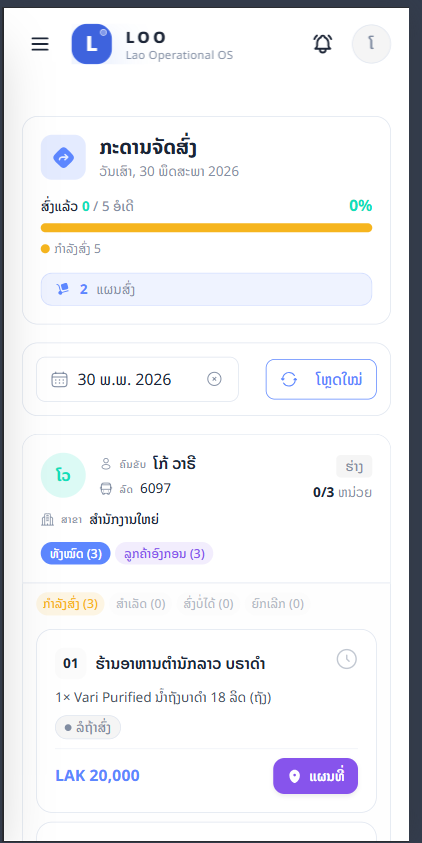
ຫຼັງເຂົ້າສູ່ລະບົບ ໜ້າທຳອິດທີ່ເຫັນ ແມ່ນ ກະດານຈັດສົ່ງ (ຍັງບໍ່ອະທິບາຍໃນພາກນີ້). ໃຫ້ກົດປຸ່ມເມນູ (☰) ມຸມຊ້າຍເທິງ.
 1
1
ປຸ່ມເມນູ (☰)
ກົດເພື່ອເປີດເມນູ ແລ້ວເລື່ອນລົງໄປຫາໝວດ “ສາງສິນຄ້າ”.
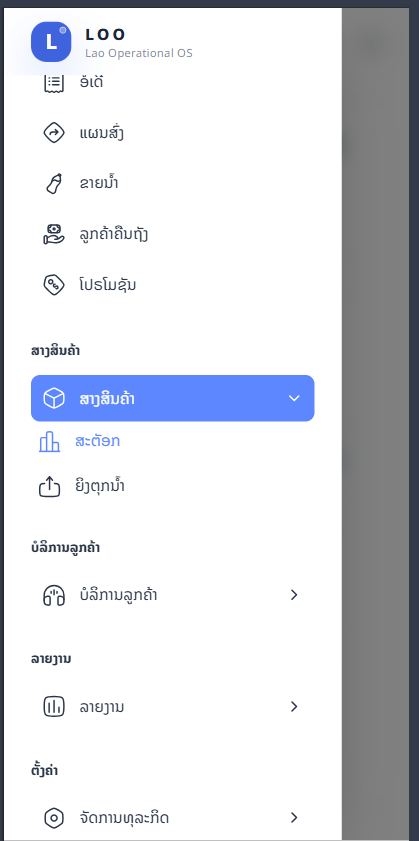
ໃນເມນູ ເລື່ອນລົງມາຫາໝວດ “ສາງສິນຄ້າ” ຈະເຫັນ 2 ລາຍການຍ່ອຍ: ສະຕັອກ ແລະ ຍິງຕຸກນ້ຳ.
 1
2
1
2
ສະຕັອກ
ເບິ່ງຈຳນວນສິນຄ້າ (ຕຸກເປົ່າ / ຕຸກເຕັມ) ທີ່ມີຢູ່ໃນລົດຂອງທ່ານ.
ຍິງຕຸກນ້ຳ
ໜ້າສຳລັບໂອນສິນຄ້າລະຫວ່າງ ໂຮງງານ · ສາງ · ສາຂາ · ລົດ (ລວມການຍິງຕຸກເປົ່າ).
2 ກວດເບິ່ງສະຕັອກໃນລົດ
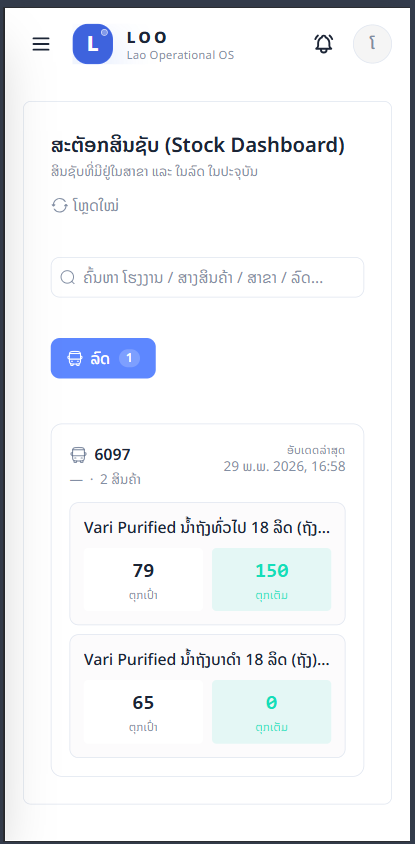
ກົດ “ສະຕັອກ” ຈະເຫັນໜ້າ Stock Dashboard ສະແດງສິນຄ້າທີ່ມີຢູ່ໃນລົດຂອງທ່ານ — ແຍກເປັນ ຕຸກເປົ່າ ແລະ ຕຸກເຕັມ ຂອງແຕ່ລະສິນຄ້າ.
 1
2
1
2
ລົດຂອງທ່ານ (ເລກ 6097)
ສະແດງເລກລົດ ແລະ ຈຳນວນຊະນິດສິນຄ້າ ພ້ອມເວລາອັບເດດລ່າສຸດ.
ຈຳນວນ ຕຸກເປົ່າ / ຕຸກເຕັມ
ຕຸກເປົ່າ = ຕຸກທີ່ຮັບຄືນມາຈາກລູກຄ້າ (ຍັງວ່າງ). ຕຸກເຕັມ = ຕຸກນ້ຳເຕັມພ້ອມສົ່ງ. ຕົວຢ່າງ: 79 ຕຸກເປົ່າ ແລະ 150 ຕຸກເຕັມ.
3 ໜ້າ “ຍິງຕຸກນ້ຳ” — ເລືອກ ຍິງຕຸກເປົ່າ
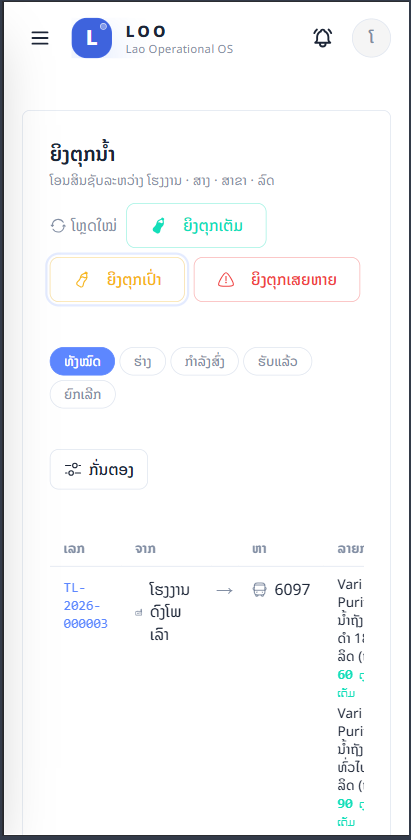
ກັບໄປເມນູ ແລ້ວກົດ “ຍິງຕຸກນ້ຳ”. ໜ້ານີ້ມີ 3 ປຸ່ມ: ຍິງຕຸກເຕັມ, ຍິງຕຸກເປົ່າ ແລະ ຍິງຕຸກເສຍຫາຍ. ສຳລັບຄົນຂັບ ໃຫ້ກົດ “ຍິງຕຸກເປົ່າ”.
 1
1
ປຸ່ມ “ຍິງຕຸກເປົ່າ”
ກົດເພື່ອເປີດຟອມສົ່ງຄືນຕຸກເປົ່າ. (ຕຸກເຕັມ ແລະ ຕຸກເສຍຫາຍ ມັກໃຊ້ໂດຍຝ່າຍສາງ).
4 ປ້ອນຟອມ “ຍິງຕຸກເປົ່າ”
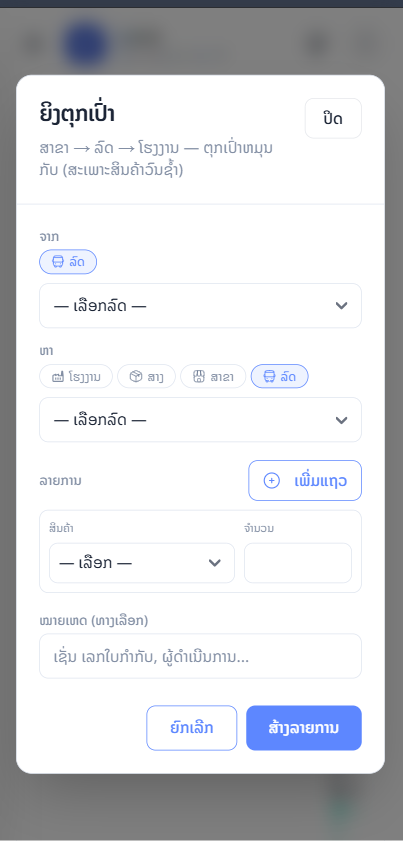
ຟອມ ຍິງຕຸກເປົ່າ ໃຊ້ສຳລັບ ສາຂາ → ລົດ → ໂຮງງານ — ສົ່ງຄືນຕຸກເປົ່າທີ່ຮັບມາຈາກລູກຄ້າ. ໃຫ້ປ້ອນຕາມລຳດັບ:
 1
2
3
4
1
2
3
4
“ຈາກ” — ຕົ້ນທາງ
ເລືອກ ລົດ ຂອງທ່ານ (ບ່ອນທີ່ມີຕຸກເປົ່າຢູ່).
“ຫາ” — ປາຍທາງ
ເລືອກປາຍທາງທີ່ຈະສົ່ງຕຸກເປົ່າໄປ — ສ່ວນຫຼາຍແມ່ນ ໂຮງງານ ຫຼື ສາງ.
“ລາຍການ” — ສິນຄ້າ + ຈຳນວນ
ເລືອກສິນຄ້າທີ່ມີຕຸກເປົ່າ ແລ້ວປ້ອນຈຳນວນ. ກົດ “ເພີ່ມແຖວ” ເພື່ອໃສ່ຫຼາຍສິນຄ້າ.
ປຸ່ມ “ສ້າງລາຍການ”
ຫຼັງປ້ອນຄົບ ກົດເພື່ອສ້າງລາຍການ (ຍັງບໍ່ທັນສົ່ງອອກ).
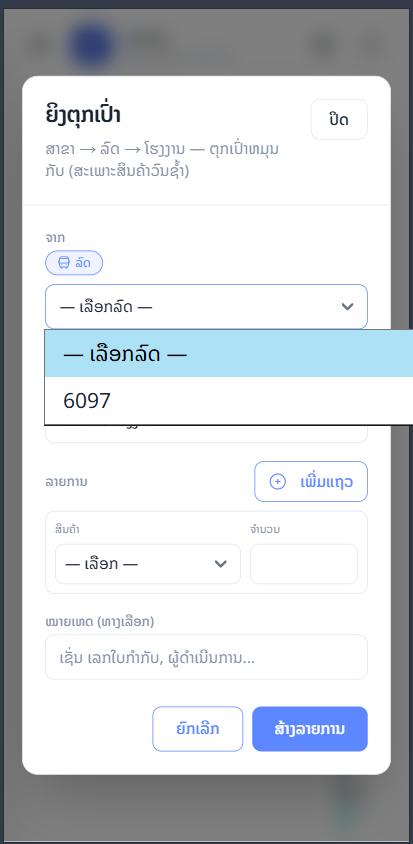
4.1 ເລືອກ “ຈາກ” (ລົດ): ກົດທີ່ຊ່ອງ “ຈາກ” ແລ້ວເລືອກເລກລົດຂອງທ່ານ ເຊັ່ນ 6097.
 1
1
ເລືອກລົດ 6097
ກົດເລືອກເລກລົດຂອງທ່ານຈາກລາຍການທີ່ເລື່ອນອອກມາ.
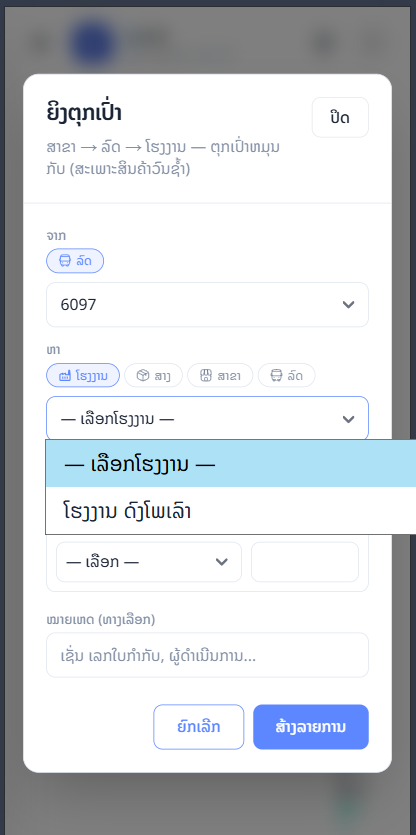
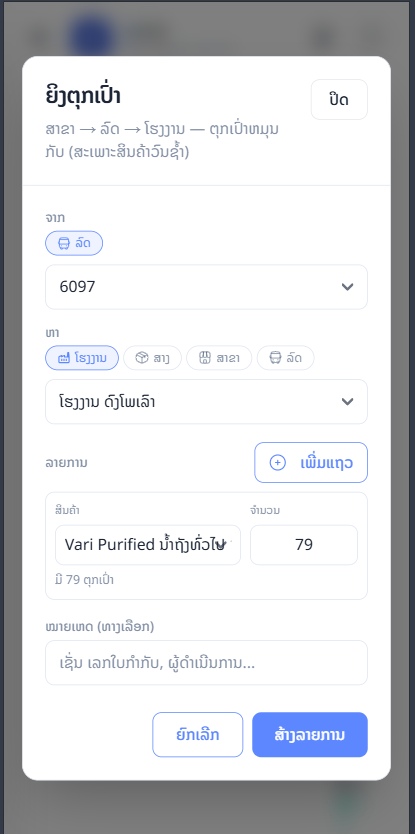
4.2 ເລືອກ “ຫາ” (ປາຍທາງ): ເລືອກປະເພດປາຍທາງກ່ອນ (ໂຮງງານ · ສາງ · ສາຂາ · ລົດ) ແລ້ວເລືອກຊື່ປາຍທາງ ເຊັ່ນ ໂຮງງານ ດັ່ງໂພເລົ້າ.
 1
2
1
2
ປະເພດປາຍທາງ
ເລືອກ ໂຮງງານ (ຫຼື ສາງ / ສາຂາ / ລົດ ຕາມຈິງ).
ຊື່ປາຍທາງ
ເລືອກຊື່ ເຊັ່ນ “ໂຮງງານ ດັ່ງໂພເລົ້າ”.
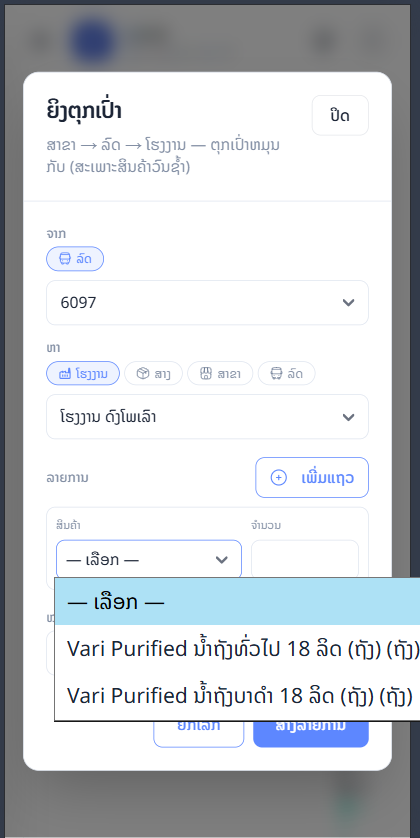
4.3 ເລືອກສິນຄ້າ: ໃນສ່ວນ “ລາຍການ” ກົດຊ່ອງ “ສິນຄ້າ” ແລ້ວເລືອກສິນຄ້າທີ່ມີຕຸກເປົ່າ.
 1
1
ເລືອກສິນຄ້າ
ເຊັ່ນ Vari Purified ນ້ຳກ້ອນທົ່ວໄປ 18 ລິດ.
4.4 ປ້ອນຈຳນວນ: ໃສ່ຈຳນວນຕຸກເປົ່າຕາມທີ່ມີໃນສະຕັອກລົດ — ລະບົບຈະສະແດງຕົວຊ່ວຍ ເຊັ່ນ “ມີ 79 ຕຸກເປົ່າ” ໃຫ້ໃສ່ບໍ່ເກີນຈຳນວນທີ່ມີ.
 1
1
ຊ່ອງ “ຈຳນວນ”
ປ້ອນຈຳນວນຕຸກເປົ່າທີ່ຈະສົ່ງຄືນ. ຕົວເລກໃຕ້ຊ່ອງ (“ມີ 79 ຕຸກເປົ່າ”) ບອກຈຳນວນທີ່ມີໃນລົດ.
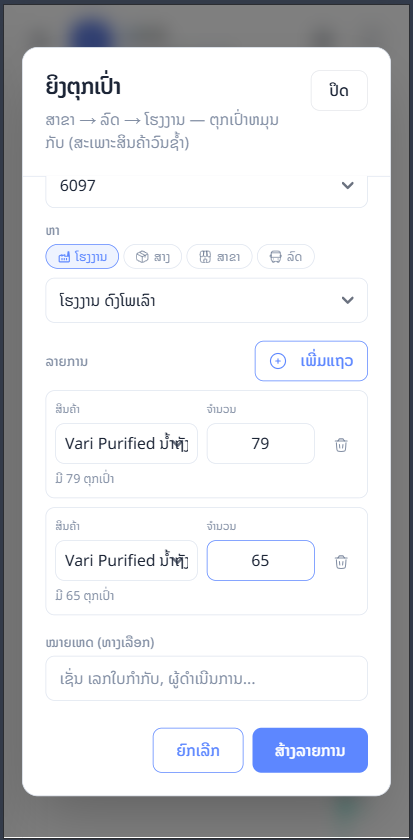
4.5 ໃສ່ຫຼາຍສິນຄ້າ (ຖ້າມີ): ກົດ “ເພີ່ມແຖວ” ເພື່ອເພີ່ມສິນຄ້າອີກແຖວ — ຍິງໄດ້ຫຼາຍສິນຄ້າພ້ອມກັນໃນລາຍການດຽວ.
 1
2
1
2
ປຸ່ມ “ເພີ່ມແຖວ”
ກົດເພື່ອເພີ່ມສິນຄ້າອີກແຖວ.
ແຖວສິນຄ້າເພີ່ມເຕີມ
ເລືອກສິນຄ້າ + ປ້ອນຈຳນວນເຊັ່ນເດີມ. ກົດຮູບຖັງຂີ້ເຫຍື້ອ 🗑 ເພື່ອລຶບແຖວທີ່ບໍ່ຕ້ອງການ.
5 ກົད “ສ້າງລາຍການ”
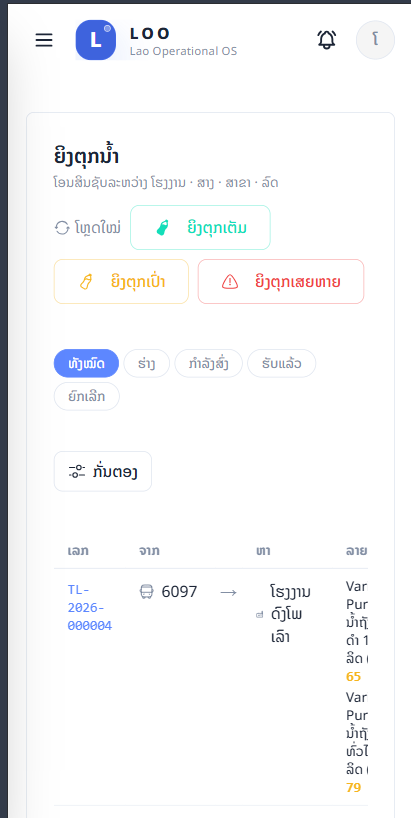
ຫຼັງໃສ່ຂໍ້ມູນຄົບ ກົດ “ສ້າງລາຍການ”. ລະບົບຈະສ້າງລາຍການໃໝ່ (ເຊັ່ນ TL-2026-000004) ແລະ ສະແດງໃນຕາຕະລາງດ້ານລຸ່ມ ໂດຍລາຍການທີ່ພຶ່ງສ້າງລ່າສຸດຈະຢູ່ເທິງສຸດ.
 1
1
ລາຍການທີ່ສ້າງ
ກວດ ຈາກ / ຫາ / ສິນຄ້າ / ຈຳນວນ ໃຫ້ຖືກຕ້ອງ. ຕອນນີ້ສະຖານະຍັງເປັນ “ຮ່າງ” — ຍັງຕ້ອງສົ່ງອອກ.
6 ສົ່ງອອກ ແລະ ຢືນຢັນ
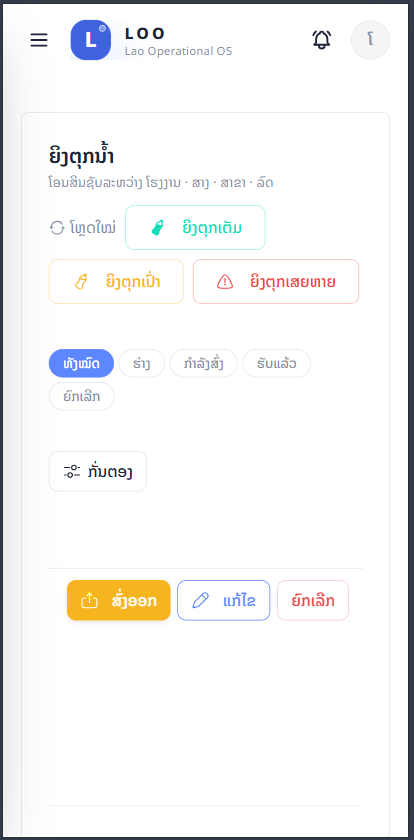
6.1 ຫາປຸ່ມສົ່ງອອກ: ທີ່ແຖວລາຍການລ່າສຸດ ເລື່ອນໄປທາງຂວາຈົນສຸດ ຈະເຫັນ 3 ປຸ່ມ: ສົ່ງອອກ, ແກ້ໄຂ, ຍົກເລີກ.
 1
1
ປຸ່ມ “ສົ່ງອອກ” (ສີເຫຼືອງ)
ກວດສິນຄ້າ ແລະ ຈຳນວນໃຫ້ຮຽບຮ້ອຍກ່ອນ ແລ້ວກົດ ສົ່ງອອກ. ຫາກຜິດ ໃຊ້ ແກ້ໄຂ ຫຼື ຍົກເລີກ.
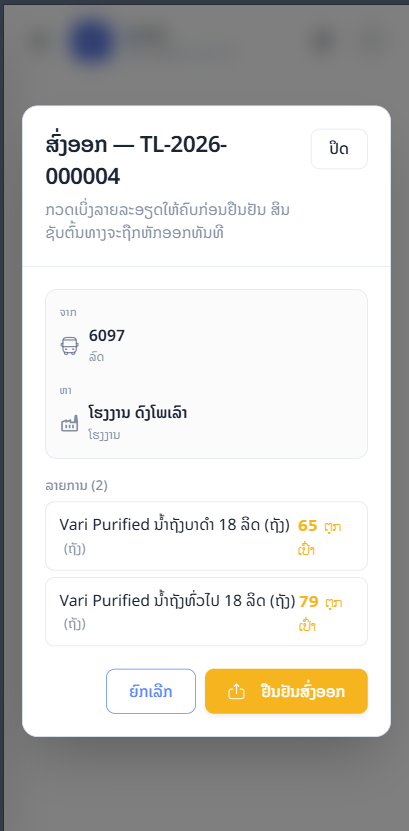
6.2 ຢືນຢັນສົ່ງອອກ: ລະບົບຈະສະແດງສະຫຼຸບລາຍການ (ຈາກ/ຫາ/ສິນຄ້າ/ຈຳນວນ). ກວດອີກຄັ້ງ ແລ້ວກົດ “ຢືນຢັນສົ່ງອອກ”.
 1
1
ປຸ່ມ “ຢືນຢັນສົ່ງອອກ”
ເມື່ອກົດແລ້ວ ສິນຄ້າຈະຖືກສົ່ງອອກທັນທີ. ໃຊ້ “ປິດ” ຫາກຕ້ອງການກັບໄປແກ້ກ່ອນ.
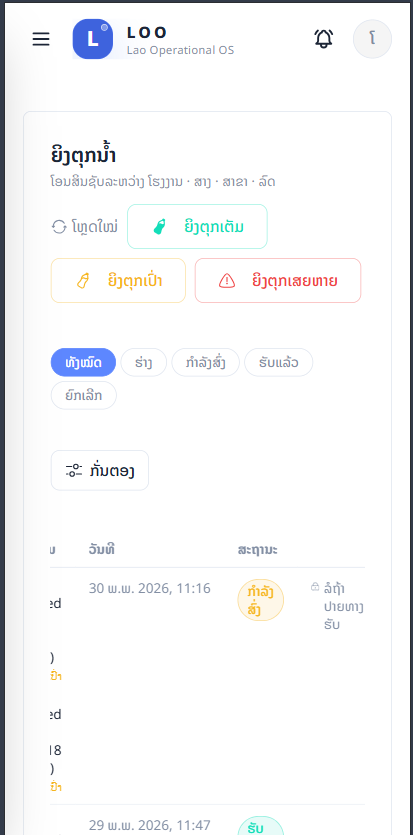
6.3 ລໍຖ້າປາຍທາງຮັບ: ຫຼັງສົ່ງອອກ ສະຖານະຈະເປັນ “ກຳລັງສົ່ງ” ແລະ “ລໍຖ້າປາຍທາງຮັບ”. ເມື່ອປາຍທາງ (ສາງ/ໂຮງງານ) ກົດຮັບແລ້ວ ຖືວ່າ ການຍິງຕຸກເປົ່າສຳເລັດ.
 1
1
ສະຖານະລາຍການ
ກຳລັງສົ່ງ / ລໍຖ້າປາຍທາງຮັບ — ລໍຈົນປາຍທາງກົດຮັບ ຈຶ່ງສຳເລັດສົມບູນ.
7 ຮັບນ້ຳຂຶ້ນລົດ (ຮັບຕຸກທີ່ຍິງມາ)
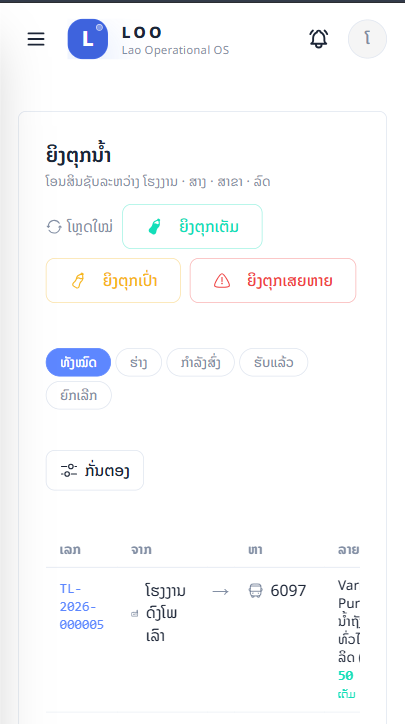
ນອກຈາກການຍິງຕຸກເປົ່າອອກແລ້ວ ຍັງມີການ ຮັບນ້ຳຂຶ້ນລົດ ດ້ວຍ — ເມື່ອ ໂຮງງານ ຫຼື ສາງ ຍິງນ້ຳ (ເຊັ່ນ ຕຸກເຕັມ) ມາໃຫ້ລົດຂອງທ່ານ ຈະມີ ລາຍການໃໝ່ ໂຜລ່ຂຶ້ນໃນໜ້າ “ຍິງຕຸກນ້ຳ” ໂດຍມີ ຫາ = ເລກລົດຂອງທ່ານ.
 1
1
ລາຍການທີ່ຍິງມາໃຫ້ລົດ
ສັງເກດຄໍລຳ ຫາ = 6097 (ລົດຂອງທ່ານ) — ໝາຍຄວາມວ່າມີນ້ຳກຳລັງຖືກສົ່ງມາຂຶ້ນລົດ. ກວດ ຈາກ (ເຊັ່ນ ໂຮງງານ ດັ່ງໂພເລົ້າ) ແລະ ສິນຄ້າ/ຈຳນວນ ໃຫ້ຖືກຕ້ອງ.
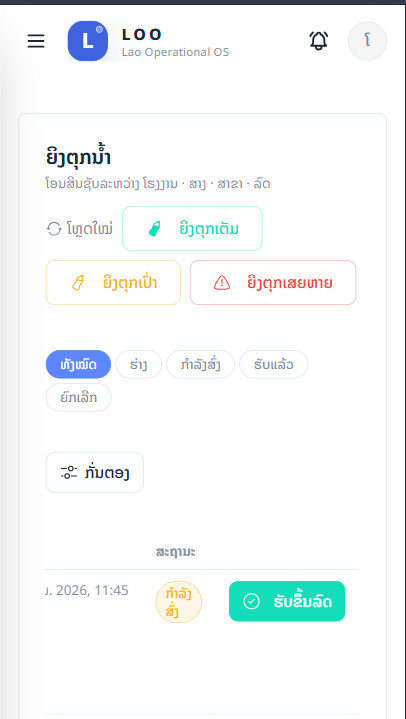
ທີ່ແຖວລາຍການນັ້ນ ເລື່ອນໄປທາງຂວາຈົນສຸດ ຈະເຫັນປຸ່ມສີຂຽວ “ຮັບຂຶ້ນລົດ”. ກົດເພື່ອຮັບນ້ຳຂຶ້ນລົດ — ເມື່ອຮັບແລ້ວ ສະຕັອກໃນລົດຈະເພີ່ມຂຶ້ນ ຕາມຈຳນວນທີ່ຮັບ ຖືວ່າຮັບນ້ຳຂຶ້ນລົດສຳເລັດ.
 1
1
ປຸ່ມ “ຮັບຂຶ້ນລົດ”
ສະຖານະຈະເປັນ “ກຳລັງສົ່ງ” ຈົນກວ່າທ່ານຈະກົດຮັບ. ກົດປຸ່ມຂຽວນີ້ເພື່ອຢືນຢັນຮັບນ້ຳຂຶ້ນລົດ.