ການເຂົ້າສູ່ລະບົບ
ຮຽນຮູ້ວິທີເຂົ້າສູ່ລະບົບ LOO ເທື່ອລະຂັ້ນຕອນ — ຕັ້ງແຕ່ການເປີດເມນູ ໄປຈົນເຖິງການປ້ອນອີເມລ ແລະ ລະຫັດຜ່ານ ເພື່ອເລີ່ມຮັບວຽກ.
1 ເປີດເມນູນຳທາງ
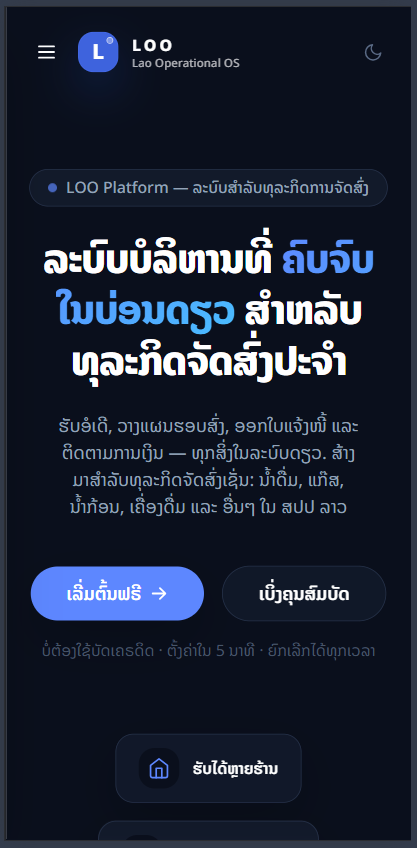
ເຂົ້າເວັບໄຊ້ loolao.com ແລ້ວ ກົດປຸ່ມເມນູ (☰) ຢູ່ ມຸມຊ້າຍເທິງ ຂອງໜ້າຈໍ ເພື່ອເປີດເມນູນຳທາງ.
 1
1
ປຸ່ມເມນູ (☰)
ຢູ່ມຸມຊ້າຍເທິງ ຖັດຈາກໂລໂກ້ LOO. ກົດໜຶ່ງເທື່ອ ເພື່ອເປີດເມນູນຳທາງລົງມາ.
2 ເລືອກ “ເຂົ້າສູ່ລະບົບ”
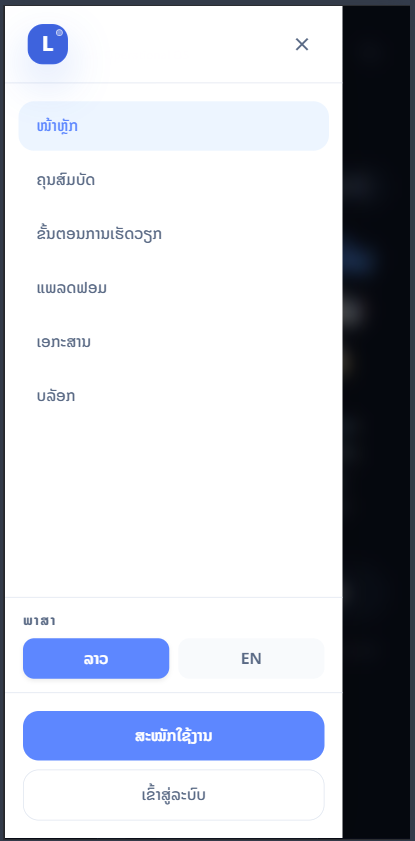
ເມນູຈະເລື່ອນອອກມາ. ເລື່ອນລົງໄປລຸ່ມສຸດ ແລ້ວກົດປຸ່ມ “ເຂົ້າສູ່ລະບົບ” (ປຸ່ມຂອບສີຂາວ).
 1
2
1
2
ປຸ່ມ “ເຂົ້າສູ່ລະບົບ”
ສຳລັບຜູ້ທີ່ມີບັນຊີຢູ່ແລ້ວ. ກົດເພື່ອໄປໜ້າເຂົ້າສູ່ລະບົບ.
ປ່ຽນພາສາ ລາວ / EN
ເລືອກພາສາທີ່ທ່ານຖະນັດໄດ້ທີ່ນີ້ກ່ອນເຂົ້າສູ່ລະບົບ.
3 ປ້ອນຂໍ້ມູນ ແລະ ເຂົ້າສູ່ລະບົບ
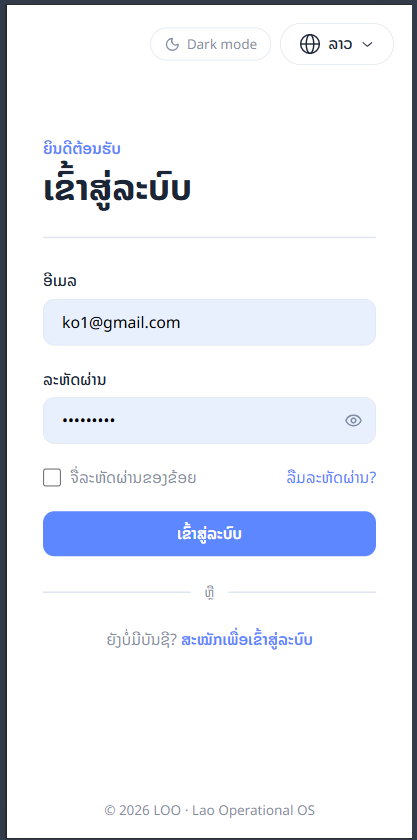
ໃນໜ້າ “ເຂົ້າສູ່ລະບົບ” ໃຫ້ປ້ອນຂໍ້ມູນຕາມລຳດັບ ແລ້ວກົດປຸ່ມ “ເຂົ້າສູ່ລະບົບ”.
 1
2
3
4
5
1
2
3
4
5
ຊ່ອງ “ອີເມລ”
ໃສ່ອີເມລທີ່ໃຊ້ລົງທະບຽນ (ຕົວຢ່າງ: ko1@gmail.com).
ຊ່ອງ “ລະຫັດຜ່ານ”
ໃສ່ລະຫັດຜ່ານຂອງທ່ານ. ກົດໄອຄອນຮູບຕາ 👁 ດ້ານຂວາ ເພື່ອ ສະແດງ ຫຼື ເຊື່ອງ ລະຫັດ.
ຈື່ລະຫັດຜ່ານ / ລືມລະຫັດຜ່ານ
ໝາຍຕິກ “ຈື່ລະຫັດຜ່ານຂອງຂ້ອຍ” ເພື່ອບໍ່ຕ້ອງເຂົ້າສູ່ລະບົບໃໝ່ເລື້ອຍໆ. ຖ້າລືມລະຫັດ ໃຫ້ກົດ “ລືມລະຫັດຜ່ານ?”.
ປຸ່ມ “ເຂົ້າສູ່ລະບົບ”
ກວດຂໍ້ມູນໃຫ້ຖືກຕ້ອງ ແລ້ວກົດປຸ່ມສີຟ້ານີ້ ເພື່ອເຂົ້າສູ່ລະບົບ.
“ສະໝັກເພື່ອເຂົ້າສູ່ລະບົບ”
ຖ້າຍັງບໍ່ມີບັນຊີ ສາມາດກົດທີ່ນີ້ ເພື່ອສະໝັກໄດ້.